


dionoid
-
Aantal items
180 -
Registratiedatum
-
Laatst bezocht
Inhoudstype
Profielen
Forums
Galerij
Kalender
Alles dat geplaatst werd door dionoid
-
Super! Hoeveel geheugen heeft jouw P2000T? Het begint allemaal met het overtikken van deze 27 regels BASIC code op je P2000T: 10 REM P2000T programma laden via RS232 20 REM Versie 0.2 door Dion Olsthoorn 30 CLEAR 50,&H9DFF+256*32*(PEEK(&H605C)+(PEEK(&H605C)=1)) 40 M=PEEK(&H605C) : Z = 32*(M+(M=1)) 50 BASE = &H9E00 + 256*Z 60 T=0 : I=0 : PRINT CHR$(12) 70 READ P$ : IF P$="stop" THEN GOTO 110 80 P=VAL("&H"+P$) : POKE BASE+I,P 90 IF P=&H9E OR P=&H9F THEN POKE BASE+I,P+Z 100 I=I+1 : T=T+P : GOTO 70 110 IF T=9923 THEN GOTO 130 120 PRINT "Typefout gemaakt in DATA" : END 130 DEF USR1=BASE + &H1D 140 PRINT "Start ontvanger op P2000T met ?USR1(0)" 150 PRINT "Dan op PC .cas bestand zenden naar COM" 160 PRINT "9600 baud, geen parity en 8 data bits" 200 DATA C5,DB,20,E6,01,20,FA,06,15,10 210 DATA FE,06,08,DB,20,1F,CB,19,C5,06 220 DATA 10,10,FE,C1,10,F3,79,C1,C9,F3 230 DATA 06,00,21,00,9F,CD,00,9E,77,23 240 DATA 10,F9,21,4F,9F,4E,21,47,65,18 250 DATA 07,06,00,CD,00,9E,10,FB,11,00 260 DATA 04,CD,00,9E,77,23,1B,7A,B3,20 270 DATA F6,0D,20,E9,11,47,65,2A,34,9F 280 DATA 19,22,05,64,22,07,64,22,09,64 290 DATA 3A,B9,63,C6,02,32,B9,63,32,59 300 DATA 62,3E,07,CD,4A,10,FB,C9,stop Bewaar dit vervolgens op een P2000T cassette (noem het bijv. pc2p2000.bas), zodat je het de volgende keer weer kunt gebruiken. Daarna de PC koppelen aan de seriële poort van de P2000T (via het RS232-to-USB adapter kabeltje). Op Windows kun je bij de Device Manager kijken op welke COM-poort de USB adapter is gemapt. In mijn geval is dat COM5. In de voorbeelden hieronder moet je dus jouw eigen COM-poort nummer gebruiken. Dan op de PC een command prompt openen om voor deze COM poort de juiste baudrate etc. instellen (9600 baud, geen parity en 8 data bits): mode com5 baud=9600 parity=n data=8 stop=1 Dan op de P2000T de pc2p2000 utility laden en "installeren" door RUN te doen. Daarna het volgende commando geven om de P2000T te laten luisteren naar de seriële poort: ?usr1(0) En vervolgens op de PC een .cas bestand sturen naar de juiste COM poort copy BrickWall.cas \\.\com5 Daarna wachten op de pieptoon, waarna de cursor weer te zien is op zowel de P2000T als je PC. Dit betekent dat het programma succesvol is ingeladen. Hierna kun je het ingeladen spel bewaren op cassette met CSAVE of direct kunt spelen met RUN. Hier zijn trouwens enkele .cas bestanden te vinden: http://ftp.komkon.org/pub/EMUL8/P2000/Tapes/ Voor grote spellen (zoals 'Fraxxon.cas') heeft je P2000T mimaal 32K RAM nodig, en voor 'VluchtSimulator.cas' zelfs 48K RAM. Het mooie is: als er updates komen voor deze utility, dan kan ik ze als .cas bestand sturen, zodat je de nieuwe versie kan inladen via zichzelf 🙂 Laat me weten of het wel / niet lukt. Tips: Om te testen of de kabel werkt, kun je in een Windows command box de baudrate van de COM-poort op 1200 zetten en dan TYPE COM5 doen (gebruik ipv '5' jouw eigen COM nummer), waarna je op de P2000T <shift><00> (de printer-key) indrukt. Dit stuurt alles op het scherm van je P2000T naar je PC, dus als het goed is zie je dat. Ook heb ik gemerkt dat de 'mode' instellingen die je op de PC doet weer worden gereset naar de standaard waarden als je de USB stekker los- en daarna weer vastmaakt.
-
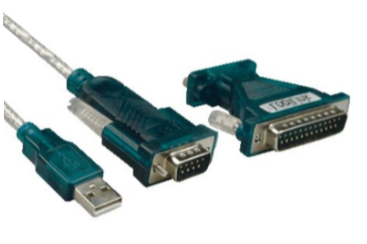
Hi, ik heb zojuist een kleine utility voor de P2000T gemaakt waarmee je via de seriële poort programma's/games kunt inladen vanaf een Windows PC. Er bestond al een utility (van Marcel de Kogel) waarmee je een complete tape naar de PC kan wegschrijven, maar ik heb iets gemaakt dat de andere kant op gaat. Op deze manier kan ik nu games spelen op de P2000T die ik nog niet op cassette had, zoals Fraxxon en BrickWall (die laatste had ik tot voor kort wel op cassette, maar helaas heeft de tape de geest gegeven). Ik heb de overdrachtssnelheid kunnen 'opvoeren' tot 9600 baud, waarmee het zelfs sneller is dan laden van een cassette (dat op de P2000T met ongeveer 6000 baud gaat). De utility zou moeten werken voor P2000T machines met 16K, 32K of 48K aan RAM geheugen. Ik heb zelf een geheugen-uitbreiding tot 32K, dus ik heb niet kunnen testen of het werkt op een 48K machine. Is er iemand die 'beta tester' zou willen zijn van deze pc2p2000 utility? Je hebt daarvoor een P2000T nodig, en een kabel waarmee je de 25-pins seriële poort van de P2000T aan een PC kunt koppelen via USB. Als je zo'n kabel zoekt: online kun je het vinden door te zoeken op "USB naar 9-pin RS-232 adapter" en "Seriële adapter 25p SUB-D (m) - 9p SUB-D (v) RS232" (zie foto hieronder). De kabel en adapter bij elkaar kosten 8 euro (excl. verzendkosten), maar via AliExpress kan het nog goedkoper. Ik hoor graag of er mensen interesse hebben om te testen! --Dion
-
Ik kreeg gisteren van een onbekende afzender via WeTransfer een verzameling van 123 PDFs over de P2000. Als eerste document het 'Adresboekje.pdf', dat is precies wat ik zocht!!! En ik vermoed dat bij de andere PDFs vast wel iets zal staan over seriële RS-232 communicatie met de P2000T. Dank!
-
Dank djkoelkast! Ik vermoed dat de meeste P2000 spullen inderdaad bij mensen op zolder staan 🙂 Ik hoor het graag als je op zolder P2000 spullen vindt, met misschien die bewuste nieuwsbrief #8 van de p2000gg!
-
Hi, ik zie dat ik reageer op een oud topic, maar wellicht dat iemand mij kan helpen: Ik ben op zoek naar technische documentatie over de geheugen-adressen van de P2000T, die te vinden is in nieuwsbrief nummer 8 van de P2000gg (P2000 gebruikers groep). Het gaat om het artikel "overzicht adressen" van Joep Willemsen. Ik heb wel samenvattingen gevonden van de nieuwsbrieven, maar juist dit "overzicht adressen" van Joep Willemsen is daarin niet meegenomen. Ook wordt in deze samenvatting gesproken over het "P2000 Adresboekje" dat verschenen zou moeten zijn bij de PTC; ik vermoed alleen dat deze nooit verschenen is. Maar als iemand dit boekje wel heeft, dan hoor ik het heel graag! Verder ben ik op zoek naar documentatie over hoe de standaard seriële poort van de P2000T kan worden gebruikt voor RS232 communicatie. In dit topic vond ik een paar PDF-jes, maar dat ging helaas niet specifiek over de P2000T en RS-232 communicatie. De reden dat ik op zoek ben naar deze documentatie, is dat ik een assembly programma voor de P2000T wil maken, waarmee je programma's vanaf de PC (via een USB-naar-seriële kabel) weer kunt inlezen op de P2000T. De andere kant op (van P2000T naar PC) is jaren geleden ooit door Marcel de Kogel gemaakt, maar ik wil dus graag deze programma's en games weer inlezen op mijn P2000T (en niet alleen maar spelen via de emulator) Inmiddels ben ik Z80 assembly aan het leren, alleen loop ik nu tegen het gemis van specifieke P2000T-documentatie aan, zoals over de adressen van &H6000 tot &H647 en hoe data kan worden gelezen van de seriële poort conform RS232. Hopelijk kan iemand mij helpen!
